Copot label minuman dari botolnya seperti di atas...
Scan label minuman softdrink tersebut dengan scanner anda, bagi yang kagak punya scanner, pergi aja ke Multiplus, ato kagak minjem temen ! huehue, jadinya seperti gambar di atas.
Setelah berhasil di Scan, edit di Paint atau Photoshop. Apus itu tulisan putih yang menjelaskan mengenai Nutrition Facts. Maka setelah di hapus dan edit hasilnya akan tampak seperti gambar di atas.
Setelah itu, ditimpa dhe gan ama contekan yang pingin agan baca pas ujian. Rumus kimia kek, Fisika kek, matematika kek, tulis aja semua di sana, tapi jangan lupa gan, Fontnya harus warna putih biar gak ketauan. huehuehheue
Langkah terakhir, sesuaikan itu label yang tadi kita udah edit sehingga sesuai dengan bentuk asli, baik font maupun ukuran kertasnya. Lalu tinggal di print, lalu tinggal lem itu label dan tempel di minuman soda agan tadi. Kelar dhe. Begitu ujian, tinggal taro itu minuman soda di meja agan, guru dan pengawas gak akan curiga. hueuehuheuhue
Media Player Classic(MPC) adalah salah satu multimedia player alternatif yang cukup populer sekarang ini. MPC dapat didownload di http://mpc-hc.sourceforge.net/ atau dapat juga diinstall melalui K-Lite Codec pack. Di balik tampilannya yang sederhana, MPC memiliki banyak fitur dan options yang powerful. Beberapa fitur akan saya bahas di sini.
1. Screenshot Fitur screenshot digunakan untuk menyimpan framevideo ke dalam format bmp, jpg, dan png. Untuk mengambil screenshot, mainkan video yang anda ingin ambil screenshotnya, pause video pada frame yang diinginkan, lalu klik menu File - Save Image... Fitur yang mirip adalah Thumbnails (File - save thumbnails...), yang digunakan untuk menyimpan beberapa frame ke dalam 1 gambar.
Catatan: Jika MPC menampilkan pesan error sewaktu mengambil screenshot, klik menu View - Options dan pastikan anda tidak menggunakan overlay mixer sebagai output.
2. Informasi Media Klik menu File - Properties untuk melihat informasi media yang sedang dimainkan. Informasi ini meliputi informasi CODEC yang digunakan oleh media, format file, durasi, ukuran file, resolusi, bitrate, dan lain sebagainya.
3. 1001 Cara Membuka File Dalam menu File terdapat banyak cara untuk membuka file, yaitu:
Quick open digunakan untuk membuka satu file atau lebih dengan cepat.
Open file digunakan untuk membuka file video, dan dapat digabung dengan file audio lain (dub).
Open DVD digunakan untuk membuka file DVD yang telah anda copy ke harddisk. Dengan cara ini, fitur-fitur DVD tetap utuh, seperti menu, subtitle, pilihan audio dan sebagainya sehingga seperti waktu kita memutar DVD langsung dari DVD-Drive.
Open Device digunakan untuk membuka hardware multimedia seperti capture card.
Open directory digunakan untuk membuka semua file dalam satu folder secara bergiliran.
Open disk digunakan untuk membuka file media yang terdapat dalam disk (DVD, VCD, dan lain sebagainya).
4. Zoom Untuk melakukan zoom in pada video, tekan tombol 9 pada numeric keypad (numlock harus dalam posisi on). Tekan numpad 1 untuk zoom out, tekan CTRL + numpad 8, 6, 2, dan 4 untuk menggeser (panning) layar, dan numpad 5 untuk mereset tampilan.
5. Tombol Shortcut Yang Berguna Banyak sekali shortcut keyboard yang terdapat dalam MPC. Daftar shortcut lengkap dapat dilihat di menu View - Options - Keys. Beberapa shortcut yang sering saya gunakan antara lain:
Spacebar: untuk pause/play video.
Left/Right: untuk maju/mundur satu frame. Berguna untuk mengepaskan posisi frame untuk mengambil screenshot.
Up/Down: menambah/mengurangi volume suara.
ALT + ENTER: untuk melihat video dalam tampilan fullscreen.
6. Slow-mo/Fast-mo MPC dapat memutar video dengan framerate yang lebih lambat/cepat dari aslinya, sehingga video dapat berjalan lebih lambat/cepat. Fitur ini sering saya gunakan untuk mempelajari tutorial video yang banyak beredar di youtube. Klik tombol Increase/Decrease speed yang berada di Control bar untuk menggunakannya.
7. Favorites Fitur ini sama seperti fitur bookmark yang ada pada internet browser. Kita dapat menyimpan video favorit kita di sini sehingga dapat mengaksesnya dengan cepat. Klik menu Favorites - Add to favorites untuk memasukkan video yang sedang di-play ke dalamnya.
8. Playlist MPC ternyata juga memiliki fitur playlist, meskipun sederhana. Klik menu View - Playlist untuk menampilkannya. Anda dapat melakukan drag-drop dari Windows Explorer ke dalam playlist ini. Klik kanan playlist - Save as untuk menyimpan playlist. Untuk membuka playlist, gunakan File - Quick open.
9. Pixel Shader Ini salah satu fitur menarik MPC. Dengan pixel shader kita dapat menambahkan efek-efek yang menarik ke video, seperti grayscale, nightvision, emboss, dan lain sebagainya. Anda bahkan dapat menggabungkan beberapa shader untuk menghasilkan efek yang baru atau membuat shader sendiri. Untuk mengaktifkan pixel shader, graphic card anda harus sudah mendukung fitur pixel shader 2.0 atau lebih baru, dan mengeset option lewat menu View - Options - Output. Pilih VMR9 renderless, pada Surface pilih 3D surface, klik OK. Jika anda sedang memutar video, klik File - Close lalu buka kembali video anda, klik menu View - Shader Editor lalu pilih efek yang anda inginkan.
10. Screensaver MPC dapat digunakan sebagai screensaver, sehingga memungkinkan menggunakan sebuah video sebagai screensaver. Untuk 'fitur' ini, anda memerlukan VidScreensaver.scr, dapat didownload di http://www.indowebster.com/VideoScreensaver.html Copy VidScreensaver.scr ke C:\Windows lalu klik kanan desktop, Properties. Klik tab Screensaver, pilih VidScreensaver, klik settings. Pada MPC path browse ke file mplayerc.exe, dan pada Video path browse ke file video yang akan dijadikan screensaver, klik OK.
Siapa sih yang nggak kenal winamp..? hampir semua pengguna komputer kalo puter musik lewat winamp, bisa ganti skin, save playlist, dan tambah berbagai plugin. Nah biasanya tapilan winamp standar itu kayak gini. bisa di tambah skin atau tema winamp yang lain, tapi itu cuma sebatas tampilan doang. Gimana kalo ini:
Tertarik bikin tampilan winamp kayak di atas..? ada chords gitar dan lyricnya juga... Caranya begini:
Skin Winamp Skin Winamp di atas kita download di sini. Caranya..? masa nggak tau instal skin..?
Lyric bakal keluar secara otomatis pas lagu di putar, kalo lyricnya nggak keluar mungkin nama dan judul lagunya ada yang salah, atau connect internet aja dulu, biasanya lyricnya langsung di download terus masuk ke database dan muncul di winamp.
Chords Winamp Namanya sih easy chords, bisa munculin chords gitar secara otomatis di winamp, dan ini nggak perlu connect ke inter milan internet...
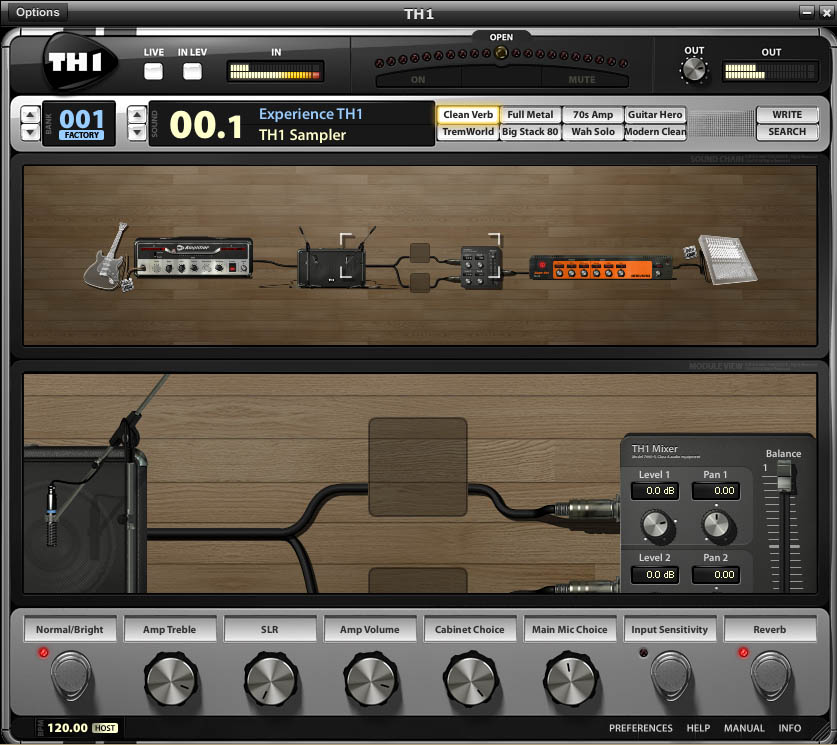
Sebagai seorang gitaris pasti kurang seru kalo main gitar nggak ada efeknya, tapi berhubung efek gitar itu nggak murah alias mahal kita jadi mikir 2 kali buat beli gituan, tapi sekarang udah ada yang namanya efek gitar di komputer atau laptop, jadi kalo mau bikin tetangga sakit jiwa kuping nggak usah bawa studio atau panggung band ke depan rumah, di sini bakal di bahas semuanya termasuk cara settingnya. yuk kita mulai...
Yang di butuhkan
1. Komputer atau laptop
2. Gitar listrik atau akustik
3. Sambungan buat ke kompi, kemaren beli ginian sih cuma 3000 perak
4. Software Efek Gitar TH1 Overloud downloaddi sini
Film sekarang udah bisa di download di berbagai macam web dan blog, emang asik bisa nonton film secara gratisan tapi kalo kebanyakan download film yang ukurannya rata-rata 700Mb atau 1Gb perfilm pasti makan kapasitas hardisk yang besar. Emang sih hardisk sekarang kapasitasnya udah cukup gede, tapi apa salahnya kita berhemat..? tips kali ini mau ngebahas cara convert film tanpa merusak kualitasnya, nggak tanggung-tanggung bisa di kecilin sampe 2 kali liapat dari ukuran aslinya...
1. jalankan realanime 2. masuk tab files. masukkan file yang mo diconvert dengan klik kanan > add. 3. tempat hasil convert bisa diatur di kolom di bawahnya. atur sendiri... 4. buka tab settings. ikuti petunjuk berikut... - Source > Anime - Output > MKV - Video Bitrate > 300-800 (saya biasanya 350-400an tergantung animenya keren pa ga) - Quality > high - Audio bitrate > 64 kbps HE - centang stereo - bagian kanan (filtering) tinggalkan saja. 5. buka tab status. klik Start.
untuk video durasi 30 menit, ukuran 300MB... makan waktu sekitar 1 jam untuk convert jadi sekitar 85MB... mungkin tiap komputer beda tergantung prosesornya...
Dari kemaren banyak yang nanya gimana cara bikin kata-kata bijak yang ada di sebelah kanan blog ini, kata-kata bijak ini bisa kita isi sesuka kita dari siapa kata-kata bijak ini keluar, mau dari sherlock holmes, spongebob, naruto, doraemon, detektif conan, green day, dll (dan lupa lagi). Kata-kata bijak ini juga bakal keluar secara acak setiap halaman di refresh, daripada banyak omong nggak karuan, yuk kita coba...
1. Login ke blogger. 2. Klik Rancangan, masuk elemen laman. 3. Tambah Gadget, pilih HTML/Javascript 4. Masukin Kode Berikut Ini:
<center><script type="text/javascript"> <!-- var kata_bijak=new Array() kata_bijak[0]="Hati dan pikiran wanita sungguh bagaikan teka-teki bagi pria (Sherlock Holmes)"; kata_bijak[1]="Orang yang berkelahi demi kebenaran akan mendapat kekuatan tiga kali lipat dari senjata yang dimilikinya. (Sherlock Holmes)"; kata_bijak[2]="Rasanya paling baik kalu dua orang saling mengetahui kejelekannya masing-masing sebelum mereka mulai hidup bersama. (Sherlock Holmes)"; kata_bijak[3]="Kalau masa depanku gelap,jelas lebih baik aku menghadapinya selayaknya seorang laki-laki, daripada berusaha mencerahkannya dengan imajinasi-imajinasi yang sia-sia. (Sherlock Holmes)"; var acak=Math.floor(4*Math.random());
Ini adalah trik sederhana buat bikin gambar bergerak dari video, kita tinggal ambil frame dari sebuah video dengan program Virtual Dub terus di edit menggunakan Program Image Ready biar bisa bergerak, berikut cara membuatnya...
1. Download Program Image Ready dan Virtual Dub (cari di Google) 2. Buka Program Virtual Dub Save aja kalo gambarnya terlalu kecil
3. Klik File terus klik Open video file (Format Video harus AVI?
4. Tentukan frame yang mau di ambil dengan cara klik mark in yang di tandai dengan warna merah (liat gambar) tentukan sampe mana frame di inginkan lalu tekan mark out (di tandai dengan warna biru)
5. Simpan frame ke folder kosong dengan cara klik file, eksport, klik image sequence.
6. Set minimum number of digit jadi 3, beri nama file, terus klik OK
7. Buka Image Ready, klik file, import, klik folder as frame dan Pilih folder tempat menyimpan frame virtual dub tadi.
8. Delete frame yang dianggap tidak berguna jika ada 57 frame, buang gerakan yg sama/tidak penting/tidak bergerak, dengan cara klik ikon tempat sampah.
9. Setelah selesai preview gambar dengan cara klik play, dan kalo mau gambarnya di perkecil klik Image--->Image Size dan ubah ukuran widh...
10. Save, Klik File, terus klik save optimized as, terus simpan di folder lain...
Mau download sesuatu tapi cuma ada link torrent, jangan bingung, tips berikut ini adalah cara leech torrent, leech yaitu memindahkan server download ke server lain yang lebih cepat, banyak web leechking file seperti rapidleech atau lain-lain, tapi yang kita bahas sekarang adalah cara leech torrent, tanpa panjang kali lebar lagi, yuk kita ikutin tutorialnya...
Punya sesuatu yang mau di download tapi males downloadnya karena bukan server lokal kayak megaupload, rapidshare, hotfile, atau ziddu...? coba deh Leech IDWS, seperti yang kita ketahui IDWS atau indowebster adalah salah satu server sharing yang ada di indonesia, jadi kalo kita download dari sana pasti cepet. nah dengan mencoba leech IDWS kita bisa download dengan kecepatan maksimal, coba deh trik berikut ini: